Knoppen maken
Er zijn verschillende mogelijkheden om knoppen te maken :
- Grafisch programma gebruiken
Om mooie knoppen te maken voor uw menu kan u gebruik maken van eender welk grafisch programma.
Maak uw knop en exporteer deze als .jpg bestand. Vervolgens kan u deze toekennen aan iedere pagina. Dit kan in ieder grafisch pakket.
Voorbeelden van dergelijke programma's : msPaint, CorelDraw, Illustrator, Photoshop, ...
- Online knoppen maken
Op het internet zijn vele tools voorhanden om online uw knoppen te maken.
Zoek met google naar termen zoals :
button maker, button creator, button generator, button builder, ...
Of gebruik een van de links uit de link-pagina.
- Freeware button generator
U kan ook gebruik maken van een gratis bestaande knoppen generator die wij voor u gezocht hebben op internet. Dit programma is heel eenvoudig in gebruik en is volledig gratis.
Je kan het hier downloaden : button maker
Na installatie kan je op een heel eenvoudige manier fraaie knoppen aanmaken.
Niettegenstaande het programma gratis is moet je de eerste keer een code ingeven. Deze code is :
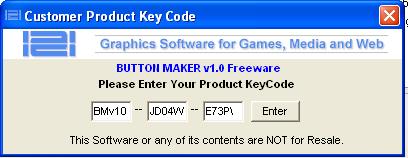
!! belangrijk : vergeet niet het teken op het einde van de code !!
Een stap-voor-stap voorbeeld :
Veronderstel we willen 4 knoppen maken : home - who - what - contact
met afgeronde hoeken, een kleurverloop-effect en een schaduw in een mooi lettertype
- Start het programma
- We beginnen met de eerste knop : home
Daarvoor moeten we "home" ingeven in het vak -text settings-
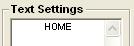
In het onderste deel zie je onmiddellijk de gemaakte wijziging.
- Om het lettertype te wijzigen, klik je nu op 
Selecteer vervolgens het gewenste lettertype en klik op OK.
- Om de kleur van de tekst te wijzigen klik je op het gekleurde vakje naast Text colour 
- Ook de schaduw op de tekst kan verandert worden, gebruik hiervoor 
- Het schaduweffect zelf veranderen doe je met :
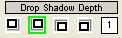
De eerste vier vakjes stellen hierbij de richting van het schaduwefffect voor,
in dit voorbeeld is de schaduw naar links onder gericht (zie groen selectievakje).
Het getal geeft de verschuiving van de schaduw tov de tekst weer : hoe groter, hoe meer verschuiving.
Deze waarde kan je wijzigen door in het vakje te klikken.
- We willen een knop met afgeronde hoeken, dus moet onderstaande keuze geselecteerd worden.

Probeer de verschillende mogelijkheden en je kan onderaan direct het effect van uw keuze zien.
- Om een kleurverloop effect te genereren zorgen we dat onderstaande selectie aangevinkt is :
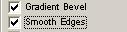
De bovenste (gradient bevel) zorgt voor het kleurverloop effect,
de onderste functie zorgt voor zachtere randen op de knop.
De kleuren veranderen doe je met deze knoppen :

en de dikte van het effect met :

- De achtergrond van de knop en de knop zelf kan je ook wijzigen van kleur met :
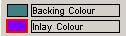
- Wil je de afmetingen wijzigen, dan gebruik je :
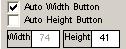
Met de bovenste twee functies kan je automatisch de breedte, resp. hoogte automatisch laten aanpassen aan uw ingevoerde tekst.
Als je deze twee functies niet actief maakt, dan kan je zelf de afmetingen invoeren in het onderste gedeelte.
- Als de knop volledig naar uw wens is, dan gaan we hier een 'template' van maken.
Bij een template van een knop worden alle instellingen bewaard
en kan je die gebruiken om andere knoppen te maken.
Dit doe je door te klikken op  en uw template een naam te geven. en uw template een naam te geven.
- Nu kunnen we heel eenvoudig alle benodigde knoppen voor onze website maken :
Wijzig de tekst met  naar "HOME" naar "HOME"
en klik vervolgens op  en geef uw knop een naam. en geef uw knop een naam.
Herhaal nu deze bewerkingen voor de knoppen "WHO" - "WHAT" - "CONTACT"
- Tip :
Met een tweede template zou je een tweede knoppenset kunnen maken.
Deze tweede knoppenset zou je kunnen gebruiken voor een rollover effect,
dus hoe een knop er moet uitzien als je er met de muis over beweegt.
- Achtergrond transparant maken :
Met het gratis programma Ignite kan u heel gemakkelijk een achtergrond transparant maken.
Je kan Ignit hier downloaden : Ignite
Werking :
° Open het programma.
° Open de gemaakte knop.
° Klik op 
° Selecteer GIF
° Geef een naam aan het nieuw te maken bestand
° Klik ergens op de afbeelding zelf
° Klik op 
° Klik in de figuur op het kleur dat je wil transparant maken
° Klik op het tabblad met de nieuwe bestandsnaam 
° Zet transparancy aan 
° Klik op 
° Uw bestand wordt opgeslagen met transparante achtergrond, dit kan je nu gebruiken op uw site.
- Andere programma's
Een ander programma dat kan gebruikt worden om knoppen te maken : DeKnop
|